




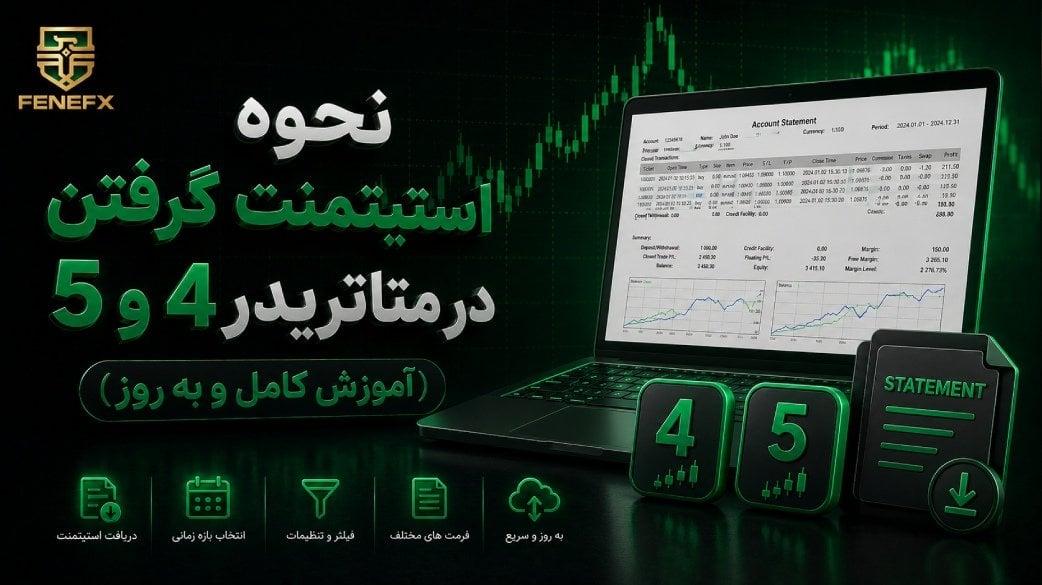
نحوه استیتمنت گرفتن در متاتریدر 4 و 5 (آموزش کامل و به روز)
استیتمنت (Statement) یا همان کارنامه معاملاتی، آینهٔ تمامنمای عملکرد شما در بازار است؛ سندی که نشان میدهد یک حساب در گذشته چه کرده، چقدر سود یا زیان ساخته و با چه میزان ریسکی معامله کرده است. یادگیری نحوه استیتمنت گرفتن در متاتریدر 4 و 5 برای هر معاملهگری که میخواهد عملکردش را جدی بگیرد، یک مهارت پایه است؛ چه برای تحلیل شخصی، چه برای ارائه به یک شرکت سرمایهگذاری یا پراپفرم.
برای گرفتن استیتمنت در متاتریدر 4، پنجره Terminal را با Ctrl+T باز کنید، به تب Account History بروید، با راستکلیک بازه زمانی را تعیین کنید و دوباره راستکلیک کرده و Save as Report یا Save as Detailed Report را بزنید. در متاتریدر 5، پنجره Toolbox را با Ctrl+T باز کنید، به تب History بروید، بازه را با Custom Period تنظیم کنید و با راستکلیک روی Report فرمت خروجی (HTML یا اکسل/XML) را انتخاب کنید. در ادامه همین مراحل را با جزئیات، تصویر، نسخه موبایل و روش تحلیل گزارش توضیح میدهیم.
استیتمنت در متاتریدر چیست و چرا اهمیت دارد؟
واژه Statement در لغت به معنای «صورتحساب» است و در فارکس به گزارشی گفته میشود که سابقهٔ کامل معاملات یک حساب را در یک بازهٔ زمانی مشخص جمعبندی میکند. به بیان ساده، اگر بخواهید بدانید یک تریدر در گذشته «واقعاً» چطور معامله کرده — نه بر اساس ادعا، بلکه بر اساس داده — باید استیتمنت او را ببینید.
استیتمنت تنها یک فهرست از معاملات نیست؛ یک گزارش تحلیلی است که شاخصهای کلیدی عملکرد را هم محاسبه میکند و کنار هم میگذارد تا تصویری شفاف از کیفیت معاملات به دست بیاید.
چه اطلاعاتی در استیتمنت ثبت میشود؟
یک استیتمنت استاندارد متاتریدر معمولاً شامل این دادههاست:
- مشخصات حساب (شماره حساب، نام بروکر، واحد پول، اهرم/لوریج و موجودی اولیه)
- فهرست کامل معاملات بستهشده با تاریخ و زمان ورود و خروج
- نماد معاملهشده، نوع پوزیشن (خرید/فروش) و حجم (لات)
- قیمت ورود، قیمت خروج، حد ضرر و حد سود
- سود یا زیان هر معامله، کمیسیون، سواپ و کارمزدها
- نمودار رشد بالانس حساب در طول زمان
- شاخصهای تجمیعی عملکرد (سود خالص، ضریب سودآوری، حداکثر افت سرمایه و …)
کاربردهای استیتمنت معاملاتی
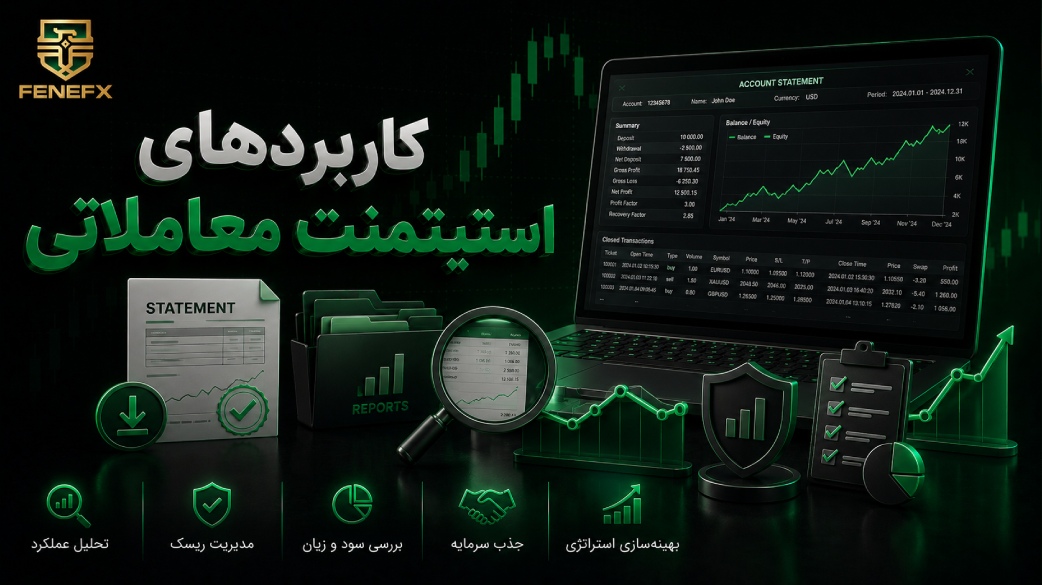
استیتمنت در چند سناریوی مهم به کار میآید:
- تحلیل و بهبود عملکرد شخصی: شناسایی نقاط قوت و ضعف استراتژی، نمادهای سودده و زیانده، و الگوهای رفتاری اشتباه؛ ترکیب استیتمنت با یک ژورنال معاملاتی که دلیل هر تصمیم را ثبت میکند، تصویر کاملتری به دست میدهد.
- ارائه به پراپفرمها و سرمایهگذاران: در پراپ تریدینگ، استیتمنت نقش رزومهٔ معاملاتی را دارد؛ مدرکی عینی از انضباط و کیفیت معاملهگری.
- کپیتریدینگ و مدیریت حساب: سرمایهگذاران پیش از سپردن سرمایه، استیتمنت مدیر حساب را بررسی میکنند.
- امور مالیاتی و حسابداری: در بسیاری از کشورها از گزارش سالانهٔ حساب برای اظهارنامهٔ مالیاتی استفاده میشود.
- اعتبارسنجی و جلوگیری از کلاهبرداری: بررسی ادعای سوددهی یک مدرس یا سیگنالفروش.
پیشنیازها قبل از گرفتن استیتمنت
قبل از شروع، این موارد را آماده داشته باشید تا روند بدون خطا پیش برود:
- نصب پلتفرم و ورود به حساب: نسخهٔ دسکتاپ متاتریدر 4 یا 5 بروکرتان را نصب کرده و با اطلاعات صحیح (شماره حساب، رمز و سرور) وارد شده باشید.
- وجود معاملات بستهشده: استیتمنت بر پایهٔ معاملات بستهشده ساخته میشود؛ اگر هیچ معاملهٔ بستهشدهای نداشته باشید، گزارش خالی خواهد بود.
- مشخص بودن بازهٔ زمانی هدف: از قبل بدانید گزارش چه دورهای را باید پوشش دهد (مثلاً یک ماه، یک سال یا کل تاریخچه).
- نصب مایکروسافت اکسل 2007 یا بالاتر: فقط در صورتی که میخواهید خروجی اکسل بگیرید، به این نسخه از آفیس نیاز دارید.
نحوه استیتمنت گرفتن در متاتریدر 4 (گامبهگام)
در متاتریدر 4، استیتمنت از پنجرهٔ Terminal و تب Account History گرفته میشود. مراحل زیر را به ترتیب انجام دهید:
- وارد حساب معاملاتی خود در متاتریدر 4 شوید.
- پنجرهٔ ترمینال را باز کنید: از نوار بالا مسیر View → Terminal را بزنید یا از کلید میانبر Ctrl+T استفاده کنید.
- در پایین پنجرهٔ ترمینال، روی تب Account History کلیک کنید تا تاریخچهٔ معاملات نمایش داده شود.
- داخل همین تب راستکلیک کنید تا منوی زمینهای باز شود. ابتدا بازهٔ زمانی را انتخاب کنید:
- All History: کل تاریخچهٔ حساب
- Last 3 Months / Last Month: سه ماه یا یک ماه اخیر
- Custom Period: تعیین تاریخ شروع و پایان دلخواه (برای گزارشهای دقیق مثل اظهارنامهٔ مالیاتی همین گزینه را انتخاب و بازه را تنظیم کنید)
- پس از اطمینان از نمایش بازهٔ درست، دوباره راستکلیک کنید و یکی از این دو گزینه را بزنید:
- Save as Report: گزارش استاندارد
- Save as Detailed Report: گزارش جامعتر با جزئیات بیشتر
- محل ذخیره و نام فایل را انتخاب کنید و روی Save بزنید. فایل بهصورت خودکار در مرورگر باز میشود.
تفاوت Save as Report و Save as Detailed Report
این دو خروجی همسطح نیستند:
- Save as Report گزارشی پایه میدهد که عمدتاً فهرست معاملات و سود/زیان هر معامله را نشان میدهد.
- Save as Detailed Report علاوه بر موارد بالا، دادهٔ عملکردی بیشتری از جمله نمودار تاریخچهٔ بالانس و ضریب سودآوری (Profit Factor) را اضافه میکند.
برای تحلیل جدی عملکرد، همیشه Detailed Report را انتخاب کنید.
گرفتن خروجی اکسل از استیتمنت متاتریدر 4
متاتریدر 4 بهصورت پیشفرض خروجی را فقط در قالب HTML ذخیره میکند. اگر به فایل اکسل برای فیلتر و محاسبات دلخواه نیاز دارید، دو راه دارید:
- هنگام ذخیره، پسوند فایل را از html. به xlsx. تغییر دهید.
- فایل HTML را در مرورگر باز کنید، کل صفحه را انتخاب و کپی کنید و در یک شیت اکسل خالی Paste کنید.
با خروجی اکسل میتوانید معاملات را بر اساس نماد یا تاریخ فیلتر کنید و سود/زیان هر دسته را جداگانه ببینید.
نحوه استیتمنت گرفتن در متاتریدر 5 (گامبهگام)
در متاتریدر 5، تب مربوطه نامش History است و داخل پنجرهٔ Toolbox قرار دارد. روند کلی مشابه نسخهٔ 4 است اما گزینههای خروجی متفاوتاند:
- وارد حساب معاملاتی خود در متاتریدر 5 شوید.
- پنجرهٔ Toolbox را باز کنید: مسیر View → Toolbox یا کلید Ctrl+T.
- روی تب History کلیک کنید تا تاریخچهٔ معاملات نمایش داده شود.
- داخل تب راستکلیک کنید و بازهٔ زمانی را تعیین کنید (Custom Period برای بازهٔ دلخواه). در همین مرحله میتوانید تاریخچه را بر اساس نماد یا نوع معامله هم فیلتر کنید.
- پس از نمایش بازهٔ درست، دوباره راستکلیک کنید و روی Report بروید؛ سپس فرمت خروجی را انتخاب کنید:
- Open XML (MS Office Excel 2007): خروجی اکسل با پسوند XLSX
- HTML (Internet Explorer): خروجی HTML قابلمشاهده در هر مرورگر
- محل ذخیره و نام فایل را مشخص کنید و Save بزنید.
نکتهٔ دقت: بعضی منابع مسیر استیتمنت متاتریدر 5 را از تب Trade معرفی میکنند. تب Trade مخصوص پوزیشنهای باز است؛ مسیر استاندارد و کامل برای گزارش تاریخچه، تب History است. اگر پنجرهٔ Toolbox را نمیبینید، از View → Toolbox آن را فعال کنید.
تفاوت خروجی HTML و اکسل (XML) در متاتریدر 5
- HTML برای زمانی مناسب است که فقط میخواهید گزارش را سریع ببینید یا برای دیگران بفرستید؛ روی هر دستگاهی بدون نیاز به نرمافزار خاص باز میشود.
- اکسل (XML/XLSX) برای تحلیل عمیقتر است. اگر با فرمولنویسی اکسل آشنا باشید، میتوانید شاخصهای دلخواه خودتان را محاسبه کنید.
برای خروجی اکسل باید آفیس 2007 یا بالاتر نصب باشد؛ در غیر این صورت فایل بهدرستی باز نمیشود.
فیلتر کردن استیتمنت بر اساس نماد و بازهٔ دلخواه
یکی از مزیتهای مهم متاتریدر 5 این است که میتوانید گزارش را روی یک نماد خاص متمرکز کنید. مثلاً اگر بخواهید فقط عملکرد سه ماههٔ اول روی نماد طلا (XAUUSD) را ببینید، کافی است بازه را با Custom Period تنظیم و تاریخچه را بر اساس همان نماد فیلتر کنید؛ آنگاه گزارش فقط معاملات طلا را محاسبه میکند. این قابلیت برای ارزیابی استراتژی روی هر دارایی بهصورت جداگانه بسیار کاربردی است.
گزارش بصری جدید متاتریدر 5 و خروجی PDF
نسخههای جدید متاتریدر 5 علاوه بر گزارش کلاسیک، یک گزارش بصری (Trading Report) هم ارائه میدهند که نتایج معاملات را بهجای جدول خام، در قالب نمودار و کارتهای گرافیکی نشان میدهد و مهمترین شاخصهای عملکرد را یکجا جمع میکند. این بخش برای ارزیابی سریع وضعیت حساب طراحی شده و در نسخههای اخیر امکان خروجی HTML یا PDF با یک کلیک را هم فراهم میکند.
گرفتن استیتمنت در نسخه موبایل (اندروید و iOS)
- متاتریدر 5 موبایل (اندروید و آیفون): تب History در پنل پایین، دسترسی سریع به تاریخچهٔ معاملات بستهشده را میدهد. در نسخههای جدید، یک گزارش بصری هم در دسترس است که عملکرد را بهصورت گرافیکی و با شاخصهای کلیدی نمایش میدهد.
- متاتریدر 4 موبایل: تب History برای مشاهدهٔ تاریخچه وجود دارد، اما امکانات خروجی فایل محدودتر است.
نکتهٔ کاربردی: نسخهٔ موبایل برای مشاهده و ارزیابی سریع عالی است، اما برای تهیهٔ یک فایل استیتمنت کامل و قابلذخیره (مثلاً برای ارسال به پراپفرم یا امور مالیاتی)، نسخهٔ دسکتاپ یا دانلود گزارش از کابینت کاربری بروکر گزینهٔ مطمئنتری است.
گرفتن گزارش در متاتریدر تحت وب (WebTrader)
اگر امکان نصب نرمافزار را ندارید، نسخهٔ متاتریدر تحت وب (WebTrader) هم تاریخچهٔ معاملات را در بخش History نمایش میدهد و در نسخههای جدید، پنجرهٔ گزارش امکان خروجی HTML یا PDF را فراهم میکند. با این حال، برای استیتمنت رسمی و کامل، نسخهٔ دسکتاپ یا کابینت بروکر همچنان کاملترین خروجی را میدهند.
تفاوت استیتمنت متاتریدر 4 و 5 (جدول مقایسه)
ویژگی | متاتریدر 4 (MT4) | متاتریدر 5 (MT5) |
نام پنجره | Terminal | Toolbox |
نام تب تاریخچه | Account History | History |
کلید میانبر باز کردن پنجره | Ctrl+T | Ctrl+T |
گزینهٔ گرفتن گزارش | Save as Report / Save as Detailed Report | Report (زیرمنوی فرمت) |
فرمتهای خروجی | فقط HTML (اکسل با تغییر پسوند) | HTML و اکسل (XML/XLSX) |
گزارش بصری گرافیکی | ندارد | دارد (نسخههای جدید) |
خروجی PDF مستقیم | ندارد | دارد (نسخههای جدید) |
سطح جزئیات شاخصها | پایه تا متوسط | کاملتر و دقیقتر |
جمعبندی تفاوت: متاتریدر 5 از نظر فرمت خروجی، سطح گزارشدهی و امکانات بصری یک گام جلوتر است، اما منطق کلی گرفتن استیتمنت در هر دو نسخه یکسان است.
چگونه استیتمنت متاتریدر را بخوانیم و تحلیل کنیم؟
گرفتن استیتمنت تازه نیمی از کار است؛ ارزش واقعی در خواندن درست آن است. مهمترین شاخصهایی که باید بشناسید:
Total Net Profit، Gross Profit و Gross Loss
- Gross Profit: مجموع سود تمام معاملات سودده.
- Gross Loss: مجموع زیان تمام معاملات زیانده.
- Total Net Profit (سود خالص کل): اختلاف این دو (Gross Profit منهای Gross Loss). هرچه این عدد مثبتتر باشد، برآیند حساب بهتر است.
Profit Factor (ضریب سودآوری)
از تقسیم Gross Profit بر Gross Loss به دست میآید. عدد بالای 1 یعنی حساب در مجموع سودده بوده است؛ هرچه این نسبت بزرگتر باشد، کارایی استراتژی بیشتر است. برای مثال Profit Factor برابر 2 یعنی به ازای هر یک دلار زیان، دو دلار سود ساخته شده است.
Expected Payoff (سود مورد انتظار)
میانگین سود یا زیان به ازای هر معامله است (سود خالص کل تقسیم بر تعداد کل معاملات). این شاخص نشان میدهد یک معاملهٔ معمولی در این حساب، بهطور میانگین چه نتیجهای داشته است.
حداکثر افت سرمایه (Maximum Drawdown)
بیشترین افت حساب از یک قلهٔ بالانس تا کف بعدی آن را نشان میدهد و یکی از مهمترین معیارهای ریسک است. دو حساب ممکن است سود یکسان داشته باشند، اما حسابی که با افت سرمایهٔ کمتر به آن سود رسیده، مدیریت ریسک بهمراتب بهتری دارد. به همین دلیل پراپفرمها روی این شاخص بسیار حساساند.
نرخ برد (Win Rate) و سایر شاخصها
- Win Rate (نرخ برد): درصد معاملات سودده از کل معاملات. توجه کنید نرخ برد بالا بهتنهایی معنای سوددهی نمیدهد؛ باید کنار نسبت ریسک به ریوارد دیده شود.
- بیشترین معاملات سودده/زیانده متوالی: برای درک رفتار حساب و فشار روانی استراتژی مفید است.
- در گزارشهای پیشرفتهتر، شاخصهایی مثل Recovery Factor و Sharpe Ratio هم برای سنجش کیفیت بازده نسبت به ریسک گزارش میشوند.
تفاوت بالانس و اکوئیتی در استیتمنت
درک این دو مفهوم برای خواندن نمودار حساب ضروری است:
- بالانس (Balance): موجودی حساب بدون احتساب سود/زیان پوزیشنهای باز.
- اکوئیتی (Equity): بالانس بهاضافهٔ سود یا زیان شناور پوزیشنهای باز.
فاصلهٔ زیاد بین این دو نشانهٔ پوزیشنهای باز پرریسک است؛ اگر زیان شناور زیاد شود و اکوئیتی افت کند، حساب به کال مارجین نزدیک میشود.
اشتراکگذاری و اعتبارسنجی استیتمنت
فایل HTML یا اکسلی که از متاتریدر میگیرید قابل ویرایش است و بهتنهایی برای اثبات به دیگران کافی نیست. برای ارائهٔ یک گزارش قابل راستیآزمایی (Verified) دو راه حرفهای وجود دارد:
- اتصال حساب به MyFxBook یا MQL5 Signals: این سرویسها مستقیماً به حساب متصل میشوند و عملکرد را بهصورت آنلاین و تأییدشده نمایش میدهند؛ امکان دستکاری در آنها بسیار کمتر است.
- استفاده از بروکرهای دارای سامانهٔ کپیترید داخلی: عملکرد حساب بهصورت خودکار و شفاف روی پلتفرم بروکر منتشر میشود.
چطور با استیتمنت از کلاهبرداری جلوگیری کنیم؟
پیش از ثبتنام در یک دورهٔ آموزشی، خرید سیگنال یا سپردن سرمایه به یک مدیر حساب، لینک استیتمنت تأییدشده را درخواست کنید. چند نکتهٔ مهم:
- اسکرینشات و عکس از هیستوری متاتریدر مدرک معتبری نیست؛ بهراحتی قابل جعل است و جای لینک استیتمنت Verified را نمیگیرد.
- اگر طرف مقابل با بهانههایی مثل «بهخاطر امنیت حسابم استیتمنت نمیدهم» یا «دیگران من را میشناسند» طفره رفت، محتاط باشید؛ در استیتمنت میتوان ریز معاملات را پنهان کرد و فقط گزارشهای کلی (مثل افت سرمایه و سوددهی) را نمایش داد، پس این بهانهها منطقی نیستند.
- اگر تخصص کافی برای بررسی صحت استیتمنت ندارید، از یک فرد باتجربه کمک بگیرید.
رفع مشکلات رایج هنگام گرفتن استیتمنت
مشکل | علت | راهحل |
فایل گزارش ذخیره نمیشود | نبود مجوز نوشتن در پوشهٔ مقصد | پوشهٔ دیگری انتخاب کنید یا متاتریدر را با گزینهٔ Run as Administrator اجرا کنید |
پنجرهٔ Terminal/Toolbox دیده نمیشود | پنجره بسته است | از مسیر View → Terminal/Toolbox یا کلید Ctrl+T فعال کنید |
تاریخچه خالی نمایش داده میشود | بازهٔ زمانی نادرست یا نبود معاملهٔ بستهشده | بازه را روی All History بگذارید و مطمئن شوید معاملهٔ بستهشده دارید |
خروجی اکسل باز نمیشود | نبود آفیس مناسب | مایکروسافت اکسل 2007 یا بالاتر نصب کنید |
اعداد و تاریخها بههم میریزند | ناسازگاری تنظیمات منطقهای ویندوز | تنظیمات Regional ویندوز را بررسی و در صورت نیاز اصلاح کنید |
سؤالات متداول
استیتمنت متاتریدر چیست؟
استیتمنت گزارشی از سابقهٔ کامل معاملات یک حساب در یک بازهٔ زمانی است که شامل سود/زیان، حجم، نمادها و شاخصهای عملکرد میشود و برای تحلیل و اعتبارسنجی عملکرد معاملهگر کاربرد دارد.
تفاوت استیتمنت متاتریدر 4 و 5 چیست؟
منطق کلی یکسان است، اما در متاتریدر 4 گزارش از تب Account History و فقط در قالب HTML گرفته میشود، در حالی که متاتریدر 5 از تب History خروجی HTML و اکسل میدهد و در نسخههای جدید گزارش بصری و خروجی PDF هم دارد.
آیا میتوان در نسخهٔ موبایل استیتمنت گرفت؟
بله، اپ موبایل متاتریدر 5 در تب History تاریخچه و یک گزارش بصری ارائه میدهد، اما برای فایل کامل و قابلذخیره، نسخهٔ دسکتاپ یا کابینت بروکر مناسبتر است.
فرمت خروجی استیتمنت چیست؟
متاتریدر 4 بهصورت پیشفرض HTML میدهد و متاتریدر 5 هم HTML و هم اکسل (XML/XLSX) را پشتیبانی میکند.
چطور استیتمنت را به اکسل تبدیل کنم؟
در متاتریدر 5 هنگام گرفتن گزارش گزینهٔ Open XML را انتخاب کنید. در متاتریدر 4 پسوند فایل را به xlsx تغییر دهید یا محتوای صفحهٔ HTML را در اکسل Paste کنید.
استیتمنت Verified چیست و چرا مهم است؟
استیتمنت تأییدشده گزارشی است که از طریق سرویسهایی مثل MyFxBook یا MQL5 منتشر میشود و امکان دستکاری در آن بسیار کم است؛ به همین دلیل برای اثبات عملکرد به سرمایهگذار یا پراپفرم بسیار معتبرتر از فایل ساده یا اسکرینشات است.
چرا فایل استیتمنت من ذخیره نمیشود؟
معمولاً بهدلیل نبود مجوز نوشتن در پوشهٔ مقصد است؛ پوشهٔ دیگری انتخاب کنید یا متاتریدر را با دسترسی Administrator اجرا کنید.
جمعبندی
گرفتن استیتمنت در متاتریدر 4 و 5 فرایند پیچیدهای نیست، اما تأثیر بزرگی بر رشد معاملهگری شما دارد. در نسخهٔ 4 از تب Account History و در نسخهٔ 5 از تب History، با چند راستکلیک میتوانید گزارش کاملی از عملکرد خود بسازید. اما مهمتر از گرفتن گزارش، خواندن و تحلیل درست آن است: شاخصهایی مثل سود خالص، ضریب سودآوری، سود مورد انتظار و بهویژه حداکثر افت سرمایه را با هم ببینید تا تصویر واقعی از کیفیت معاملاتتان به دست بیاورید. و فراموش نکنید که برای اثبات عملکرد به دیگران، استیتمنت تأییدشده همیشه بر فایل ساده و اسکرینشات ارجح است.
نظرات
برای وریفای چالش پراپ ازم استیتمنت خواستن و دو ساعت سرگردون بودم. این آموزش رو پیدا کردم و پنج دقیقهای حل شد.
یه نکته برای دوستان: اگه گزارش کامل میخواید تب History رو روی All Period بذارید بعد خروجی بگیرید، وگرنه فقط بخشی از تاریخچه میاد. خروجی متاتریدر 5 هم گزینههای بیشتری داره.
تو نسخه موبایل متاتریدر هم میشه استیتمنت کامل گرفت یا حتماً باید دسکتاپ باشه؟ اگه راهی هست لطفاً آموزشش رو هم اضافه کنید.
برای ارسال مدارک به پشتیبانی لازمش داشتم و نمیدونستم استیتمنت رو از کجا باید بگیرم. مرحله به مرحله جلو رفتم و درست شد. ممنون از تیم خوبتون.
چقدر دنبال همچین آموزشی گشته بودم! کامل و تصویری، عالی.