

آموزش متاتریدر 4 برای ویندوز و موبایل اندروید و آیفون
با استفاده از پلتفرم متاتریدر ۴ (MT4)، شما قادر خواهید بود تا معاملات خود را به صورت خودکار مدیریت کنید. این پلتفرم محبوب و پرطرفدار در عرصه معاملات آنلاین، با ارائه رابط کاربری ساده و کاربرپسند، به شما این امکان را میدهد که به تحلیلهای فنی پیشرفته و سیستمهای معاملاتی انعطافپذیر دسترسی پیدا کنید. علاوه بر این، متاتریدر ۴ با ویژگیهای متنوع و قابلیتهای گسترده، ابزارهای لازم را برای تجزیه و تحلیل بازار و اجرای استراتژیهای معاملاتی در اختیار کاربران قرار میدهد، که این امر به بهبود کارایی و دقت در انجام معاملات کمک شایانی میکند. پلتفرم متاتریدر ۴ (MT4) به دلیل دو ویژگی اصلی مورد توجه قرار میگیرد. نخست، انعطافپذیری آن است که به کاربران امکان میدهد تنظیمات را بر اساس نیازها و ترجیحات معاملاتی خود سفارشیسازی کنند. دومین ویژگی برجسته MT4، قابلیت انجام معاملات به صورت خودکار است. با بهرهگیری از الگوریتمهای پیچیده، این پلتفرم قادر است به صورت خودکار معاملات را بر اساس پارامترهای از پیش تعیینشده مدیریت کند. این فرآیند شامل باز و بسته کردن موقعیتهای معاملاتی بدون نیاز به دخالت مستقیم کاربر میشود. همچنین، شما میتوانید با اتصال حسابهای خود در بروکرهای معتبر نظیر و oanda, xm brokers, blackbull, robo forex و... به MT4، از امکانات گسترده و مزایای فراوان این پلتفرم بهرهمند شوید.
آموزش استفاده از متاتریدر 4
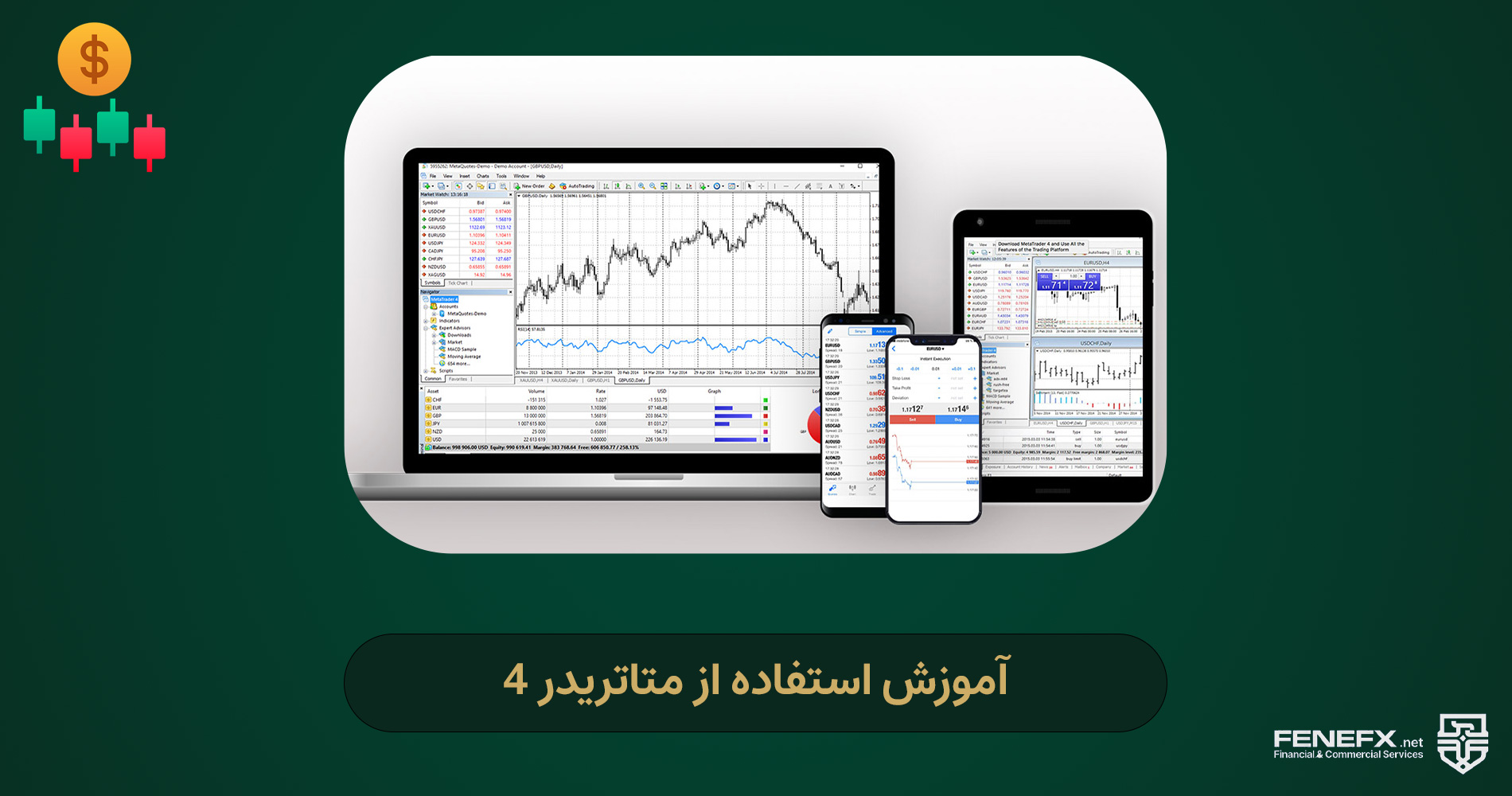
برای بهرهمندی از مزایای پلتفرم متاتریدر ۴ (MT4)، مراحل زیر را دنبال کنید. این راهنما برای نسخه موبایلی MT4 نیز کاربرد دارد و میتوانید همان مراحل را پیگیری کنید:
- ایجاد حساب کاربری و دانلود نرمافزار:ابتدا یک حساب کاربری ایجاد کرده و نرمافزار متاتریدر را دانلود کنید. بسته به نوع دستگاه خود، نسخه مناسب برای اندروید، ویندوز یا مک را انتخاب نمایید.
- باز کردن معامله:با استفاده از پنجره سفارش، معامله مورد نظر خود را باز کنید.
- بررسی و مدیریت معاملات:معاملهها و دستورات در انتظار خود را بررسی کرده و در صورت لزوم، آنها را ببندید.
- تنظیم توقفها و محدودیتها:توقفها و محدودیتها را در موقعیتهای باز خود تغییر دهید تا استراتژی معاملاتی شما به درستی اجرا شود.
- سفارشیسازی چارتها:چارتهای MT4 را به سلیقه خود سفارشیسازی کنید تا تحلیلهای بهتری انجام دهید.
- تنظیم هشدارهای قیمتی:هشدارهای قیمتی را برای پیگیری بهتر تغییرات بازار تنظیم کنید.
- مشاهده تاریخچه معاملات:تاریخچه معاملات خود را مشاهده کنید تا روند عملکرد خود را بررسی نمایید.
- دانلود گزارشهای معاملاتی:گزارشهای معاملاتی را دانلود کنید تا یک مرور جامع از فعالیتهای خود داشته باشید.
در ادامه، تمامی این هشت مرحله را به تفصیل آموزش خواهیم داد. با آموزش متاتریدر ۴ فارکس همراه باشید تا به طور کامل با این پلتفرم قدرتمند آشنا شوید.
ساخت حساب کاربری در MetaTrader 4
پیش از هر اقدامی، باید در MetaTrader 4 (MT4) یک حساب کاربری ایجاد کنید تا بتوانید از امکانات پیشخوان My IG بهرهمند شوید. در صورتی که حساب کاربری از قبل ندارید، مراحل زیر را دنبال کنید:
- ایجاد حساب کاربری IG:ابتدا به وبسایت IG مراجعه کرده و یک حساب کاربری ایجاد کنید. فرمهای مورد نیاز را تکمیل کنید و اطلاعات لازم را وارد نمایید.
- فعالسازی حساب و شارژ آن:پس از فعال شدن حساب کاربری، باید حساب خود را شارژ کنید تا بتوانید معاملات خود را آغاز کنید.
- افزودن حساب MT4:پس از ورود به حساب کاربری IG خود، بر روی گزینهیAdd an accountکلیک کنید وMT4 CFDرا انتخاب نمایید.
- دریافت گذرواژه MT4:پس از انجام مراحل فوق، به ایمیل خود مراجعه کنید تا گذرواژه MetaTrader 4 خود را دریافت کنید. توجه داشته باشید که این ایمیل باید همان ایمیلی باشد که در مرحلهی ثبتنام وارد کردهاید.
- نصب نرمافزار MetaTrader 4:اکنون میتوانید نسبت به نصب نرمافزار MetaTrader 4 اقدام کنید. برای این کار، نسخه موبایل یا کامپیوتر MT4 را دانلود و نصب کنید.
- ورود به پلتفرم MetaTrader 4:با استفاده از شناسه و رمز عبوری که از طریق ایمیل دریافت کردهاید، وارد پلتفرم MetaTrader 4 شوید. هنگام ورود، سرورIG-Liveرا انتخاب کنید تا به حساب MT4 واقعی خود متصل شوید و به دادهها و تجزیه و تحلیل چارتها دسترسی پیدا کنید.
با انجام این مراحل، شما میتوانید از تمامی امکانات و ابزارهای موجود در MetaTrader 4 بهرهمند شوید و به صورت حرفهای به معاملات خود بپردازید.
باز کردن معامله در MetaTrader 4
برای شروع یک معامله جدید در پلتفرم MetaTrader 4، شما نیاز به دنبال کردن گامهای زیر دارید تا بتوانید به صورت کامل و دقیق معاملات خود را مدیریت کنید:
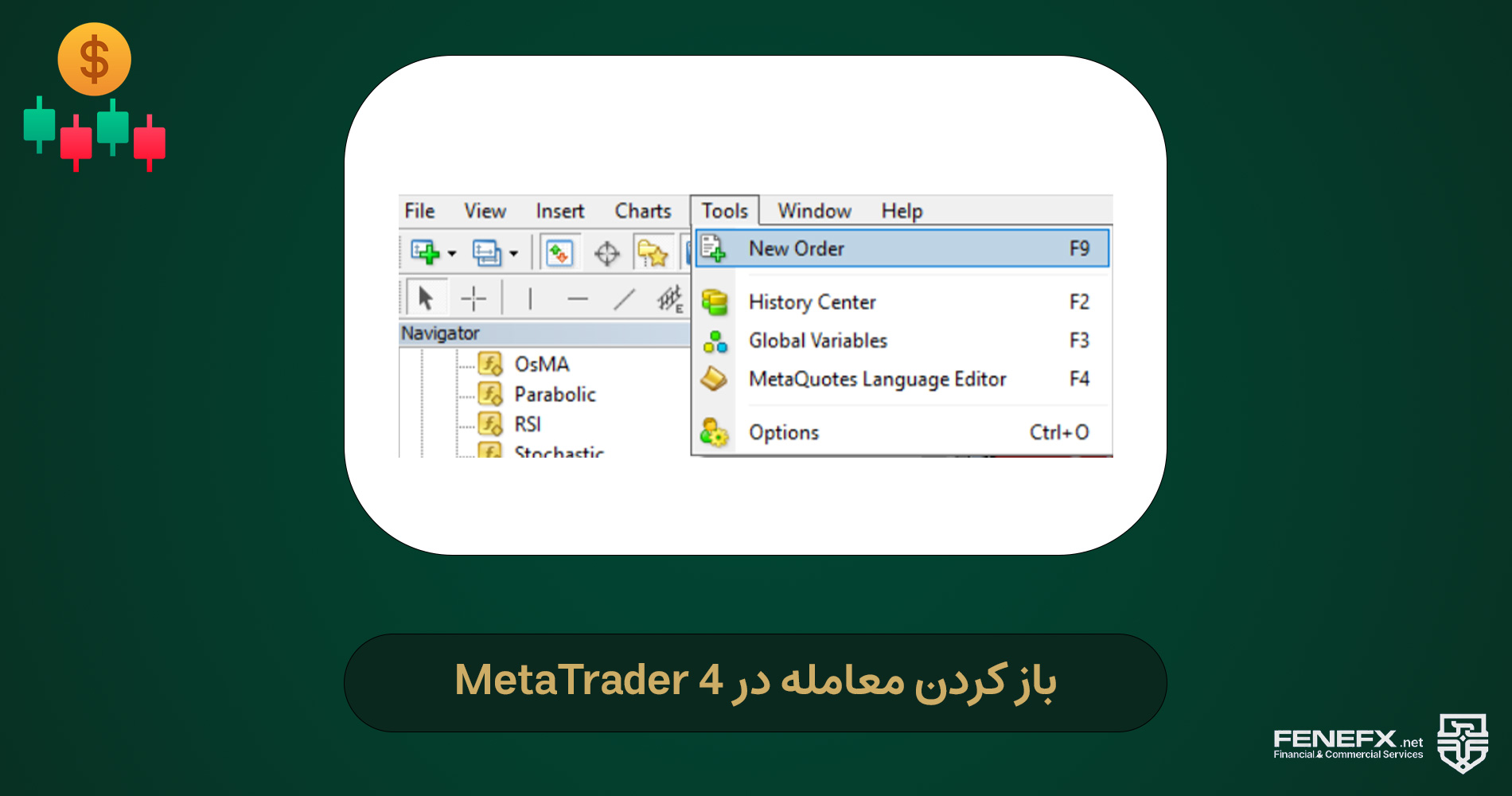
- انتخاب گزینه New Order:ابتدا از منویToolsگزینهیNew Orderرا انتخاب کنید یا از کلید میانبرF9استفاده کنید. با فشردن کلیدF9، پنجرهای جهت باز کردن معامله جدید برای شما ظاهر میشود.
- نمایش پنجره سفارش:پس از انتخاب گزینهNew Orderیا فشردن کلیدF9، یک پنجره باز میشود که در آن میتوانید تنظیمات مربوط به معامله خود را انجام دهید. این پنجره ممکن است در ابتدا کمی پیچیده به نظر برسد، اما با آشنایی با اجزای مختلف آن، به راحتی میتوانید از آن استفاده کنید.
دوره صفر تا هزار محمد آهنگری، به عنوانیکی از جامعترین و محبوبترین دورههای آموزشی در زمینه معاملات فارکس، فرصتی بینظیر برای علاقهمندان به این بازار پویا فراهم میکند تا از پایه و اساس باپلتفرم متاتریدر 4،ابزار قدرتمند معاملات فارکس، آشنا شده ومهارتهای لازم برای تبدیل شدن به یک معاملهگر موفقرا کسب نمایند.
این دوره توسط استاد محمد آهنگری، معاملهگر باتجربه و مدرس برجسته با سابقهای درخشان در بازار فارکس، تدریس میشود و از تجربیات ارزشمند و دانش عمیق ایشان در این زمینه بهره میبرد.
محتوای دوره:
- آشنایی کامل با پلتفرم متاتریدر 4:در این بخش، شما به طور کامل با رابط کاربری، ابزارها و امکانات مختلف متاتریدر 4 آشنا خواهید شد و نحوه استفاده از آنها برای انجام معاملات، تحلیل بازار و مدیریت ریسک را فرا خواهید گرفت.
- آموزش جامع معاملات فارکس:از مفاهیم پایه مانندانواع سفارشات،مفاهیم کلیدی بازارواصول تحلیل تکنیکیتااستراتژیهای معاملاتی پیشرفته، تمام آنچه که برای تبدیل شدن به یک معاملهگر ماهر در فارکس نیاز دارید، در این دوره به شما آموزش داده میشود.
- مدیریت ریسک در معاملات:یادگیرینحوه مدیریت ریسک، یکی از مهمترین مهارتهایی است که هر معاملهگر باید به آن مسلط باشد. در این دوره، بااصول و تکنیکهای مختلف مدیریت ریسکآشنا خواهید شد و خواهید آموخت که چگونه در چارچوبی اصولی و منطقی به انجام معاملات بپردازید.
ویژگیهای برجسته دوره:
- آموزش جامع و کاربردی:محتوای دوره به گونهای طراحی شده است کهتمامی نیازهای آموزشی شما را در زمینه معاملات فارکسبرآورده کند.
- مدرس باتجربه و متخصص:استاد محمد آهنگری باتجربه و دانش عمیقخود در بازار فارکس، مفاهیم را به شکلیواضح، کاربردی و جذاببه شما آموزش میدهد.
- آموزشهای ویدیویی:استفاده ازآموزشهای ویدیوییبه شما کمک میکند تا مفاهیم را به طور کامل درک کنید و ازتجربیات عملیاستاد آهنگری بهرهمند شوید.
- مثالهای کاربردی و تمرینهای عملی:در این دورهاز مثالهای کاربردی و تمرینهای عملیبرای تثبیت آموختهها و درک عمیقتر مفاهیم استفاده میشود.
- پشتیبانی آموزشی:پس از اتمام دوره، شما میتوانید ازپشتیبانی آموزشیمدرس و تیم دوره بهرهمند شوید و در صورت نیاز، سوالات خود را مطرح نمایید.
با شرکت در دوره صفر تا هزار محمد آهنگری، شما میتوانید:
- با پلتفرم متاتریدر 4 به طور کامل آشنا شده و از آن به عنوان ابزاری قدرتمند برای معاملات فارکس استفاده کنید.
- مهارتهای لازم برای تحلیل دقیق بازار و شناسایی فرصتهای معاملاتی را کسب نمایید.
- با اصول و تکنیکهای مدیریت ریسک آشنا شده و در چارچوبی اصولی به انجام معاملات بپردازید.
- به یک معاملهگر ماهر و موفق در بازار فارکس تبدیل شوید.
دوره صفر تا هزار محمد آهنگری، گامی بلند در جهت رسیدن به موفقیت در بازار فارکس است. اگر به دنبال یادگیری اصولی و جامع معاملات فارکس هستید، این دوره را به شما شدیداً توصیه میکنیم.
اجزای پنجره سفارش:
- Symbol:از این منوی کشویی، بازار مورد نظر خود را برای معامله انتخاب کنید. انتخاب بازار مناسب اولین گام موفقیت در معاملات است.
- Volume:در این بخش باید حجم معامله را که معمولاً به تعداد لاتها یا قراردادها اشاره دارد، مشخص کنید. حجم معامله تعیینکننده میزان سرمایهای است که شما در این معامله وارد میکنید.
- Stop Loss:این بخش به شما امکان میدهد تا سطحی را که در صورت رسیدن به آن، معامله باید به ضرر بسته شود، مشخص کنید. تعیین Stop Loss از مهمترین قدمهای مدیریت ریسک در معاملات است.
- Take Profit:در این بخش میتوانید سطحی را که معامله در صورت رسیدن به آن، به سود بسته شود، تعیین کنید. تعیین Take Profit نشان از توانایی برنامهریزی برای جمعآوری سود در معاملات دارد.
- Comment:این بخش برای یادداشتهای شخصی یا توضیحات مرتبط با معامله استفاده میشود که میتواند در مدیریت و بررسی معاملات بعدی مفید باشد.
- Type:این قسمت برای انتخاب نوع معامله مورد نظر شما استفاده میشود. به انتخاب نوع معامله به دقت توجه کنید زیرا این مورد بر تعیین روند و شکل معامله تاثیرگذار است.
- فعالسازی حداکثر انحراف از قیمت پیشنهادی:این گزینه به شما امکان میدهد تا حداکثر انحرافی را که مایلید قیمت معاملاتتان از قیمت پیشنهادی (قیمت لحظه) در بازار انحراف داشته باشد، تعیین کنید. در شرایطی که نوسانات ناگهانی قیمتها در بازار رخ میدهد، ممکن است سفارشات شما به دلیل عدم تطابق با قیمت لحظهای، رد شوند. با فعالسازی این گزینه و تعیین حداکثر انحراف مورد نظر، میتوانید به پلتفرم متاتریدر 4 اجازه دهید تا در صورت وجود نوسانات جزئی، به طور خودکار سفارش شما را با قیمتی نزدیک به قیمت پیشنهادی اجرا کند.
- نحوه فعالسازی:
- در کادر مربوط به"Enable maximum deviation from the quoted price"علامت بزنید.
- در کادر"Maximum deviation"حداکثر انحراف مورد نظر خود را به واحد پولی مربوطه (مانند پیپ) وارد کنید.
- خرید یا فروش:پس از انجام تحلیل بازار و تعیین جهت حرکت قیمت (صعودی یا نزولی)، بر روی دکمه"Buy"(برای خرید) یا"Sell"(برای فروش) کلیک کنید. با انجام این کار، سفارش شما به پلتفرم متاتریدر 4 ارسال شده و در صورت وجود شرایط مناسب، معامله شما اجرا خواهد شد.
با استفاده از تنظیمات سفارش و دکمههای خرید و فروش در پلتفرم متاتریدر 4، میتوانید به سادگی و با سرعت به انجام معاملات خود در بازار فارکس بپردازید. به یاد داشته باشید که تسلط بر معاملات فارکس نیازمند مطالعه، تمرین و کسب تجربه مستمر است. در این مسیر، میتوانید از منابع آموزشی معتبر، دورههای تخصصی و همچنین نظرات و تجربیات معاملهگران باتجربه استفاده نمایید.
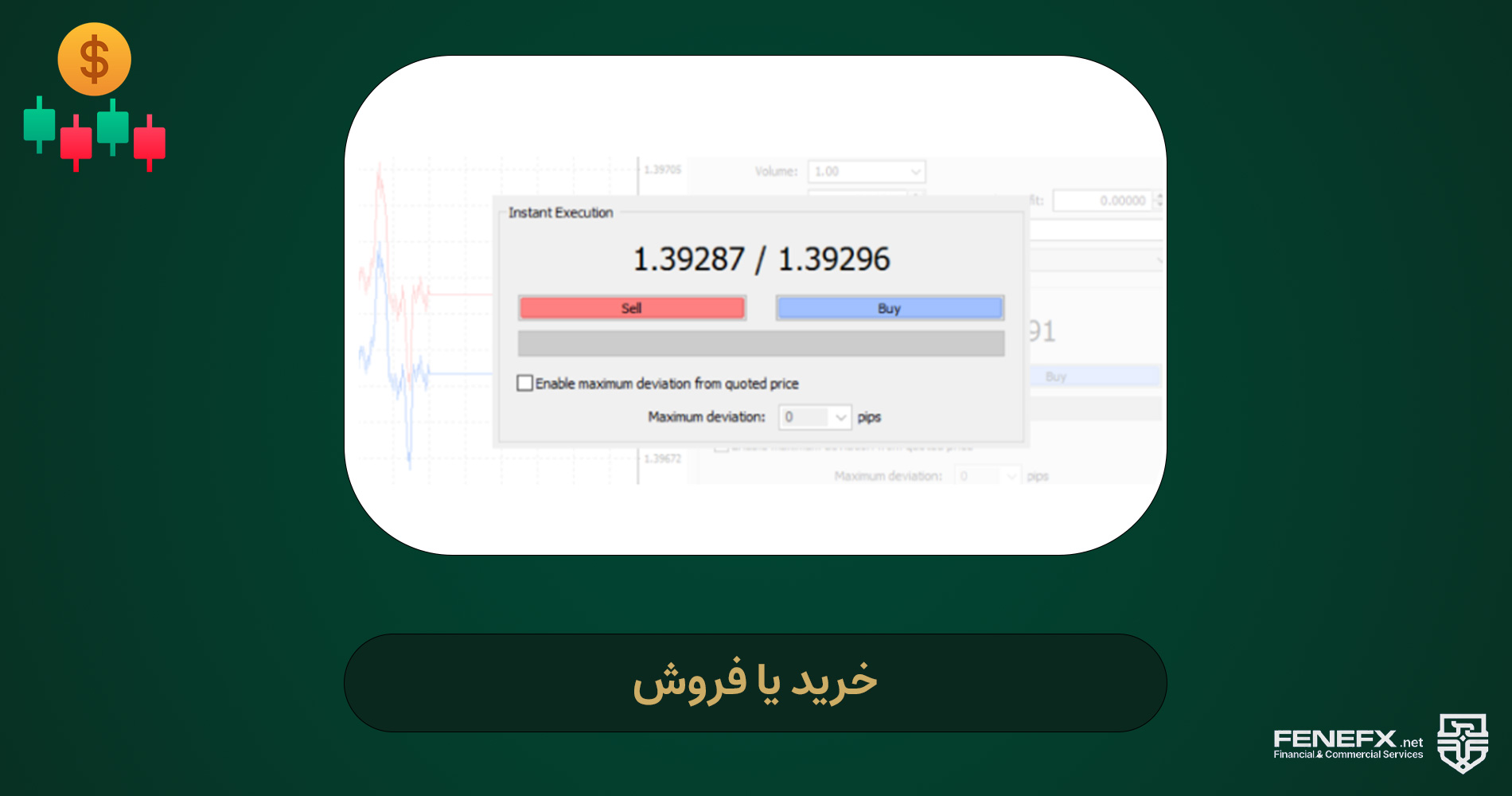
- Instant Execution:در صورت انتخاب این گزینه، معامله بهطور فوری انجام میشود. این بدان معناست که معامله بلافاصله پس از انتخاب سمت خرید یا فروش اجرا میشود. در این حالت، شما میتوانید حداکثر انحراف از قیمت اعلام شده را نیز تنظیم کنید تا در صورت نوسانات ناگهانی، معامله رد نشود.
- Pending Order:اگر میخواهید معامله در سطح قیمتی خاصی باز شود، این گزینه را انتخاب کنید. در این حالت، شما میتوانید نوع معامله (مانند خرید با حداقل یا فروش با حداقل) و سطح قیمتی که میخواهید معامله در آن باز شود، را مشخص کنید. همچنین میتوانید تاریخ و زمانی را برای منقضی شدن معامله مشخص کنید.
- Place:پس از تنظیم همه پارامترها، با کلیک بر روی دکمه "Place" معامله به صورت آنی اجرا میشود و شما وارد بازار میشوید.
از این طریق، میتوانید بهراحتی و با دقت معاملات خود را در MetaTrader 4 انجام دهید و از امکانات این پلتفرم برای مدیریت بهتر ریسک و جمعآوری سود بهرهمند شوید.
بهینهسازی نقاط توقف و محدودیتهای معاملات: راهنمای گام به گام

در معاملات، نقاط توقف و محدودیتها نقش حیاتی در مدیریت ریسک و کسب سود ایفا میکنند. این ابزارها به شما اجازه میدهند تا حد ضرر و حد سود خود را در یک معامله مشخص کنید. بهینهسازی این نقاط میتواند به طور قابل توجهی بر نتایج معاملاتی شما تاثیر بگذارد.
در این راستا، تغییر توقفها و محدودیتها در معاملات باز و سفارشات در انتظار از اهمیت بالایی برخوردار است. برای انجام این کار، مراحل زیر را به ترتیب دنبال کنید:
- پنجره Terminal را باز کنید:با استفاده از میانبر صفحه کلید Ctrl + T، پنجره Terminal را در پلتفرم معاملاتی خود باز کنید.
- به تب Trade بروید:در نوار بالای پنجره Terminal، به دنبال تب Trade بگردید و روی آن کلیک کنید. این تب به شما امکان میدهد تا به اطلاعات مربوط به معاملات خود دسترسی داشته باشید و آنها را مدیریت کنید.
- سفارش مورد نظر را پیدا کنید:در لیست معاملات باز و سفارشات در انتظار، سفارشی را که میخواهید توقفها یا محدودیتهای آن را تغییر دهید، پیدا کنید.
- روی سفارش راست کلیک کنید:با استفاده از دکمه راست موس روی سفارش مورد نظر کلیک کنید.
- Modify or delete order را انتخاب کنید:در منوی باز شده، گزینه Modify or delete order را انتخاب کنید. این گزینه به شما امکان میدهد تا سفارش خود را ویرایش یا حذف کنید.
- توقفها و محدودیتها را تنظیم کنید:در پنجره Modify or delete order، میتوانید مقادیر جدیدی برای توقفها و محدودیتهای خود تعیین کنید. به عنوان مثال، میتوانید سطح حد ضرر خود را به سطح پایینتری تنظیم کنید یا حد سود خود را به سطح بالاتری افزایش دهید.
- تغییرات را اعمال کنید:پس از انجام تنظیمات مورد نظر، بر روی دکمه قرمز Modify کلیک کنید تا تغییرات خود را ذخیره و اعمال کنید.
با انجام این مراحل ساده، میتوانید به طور موثر نقاط توقف و محدودیتهای معاملات خود را بهینهسازی کرده و ریسک و سود خود را در بازار به طور موثرتری مدیریت کنید.
توجه:این راهنما صرفاً جهت اطلاعرسانی ارائه شده است و به هیچ وجه نباید به عنوان مشاوره مالی تلقی شود. قبل از انجام هرگونه معامله، حتماً تحقیقات خود را انجام دهید و با یک مشاور مالی واجد شرایط مشورت کنید.
شخصیسازی نمودارها در متاتریدر 4: دروازهای به سوی تحلیل دقیقتر بازار
پلتفرم قدرتمند متاتریدر 4، به عنوان ابزاری محبوب در میان معاملهگران فارکس، طیف وسیعی از ابزارهای کارآمد را برای شخصیسازی نمودارها ارائه میدهد. این قابلیت انعطافپذیری، به کاربران امکان میدهد تا نمودارها را مطابق با نیازها و ترجیحات خود تنظیم کنند و بدین ترتیب، تحلیل دقیقتر و مؤثرتری از بازار را به ارمغان آورند. در ادامه این بخش از آموزش متاتریدر 4 فارکس، به بررسی گامبهگام نحوه رسم اشکال و اندیکاتورها بر روی نمودارها میپردازیم.
با استفاده از ابزارهای رسم در متاتریدر 4، میتوانید خطوط روند، سطوح حمایت و مقاومت، الگوهای قیمتی و سایر اشکال هندسی را به نمودار اضافه کنید. این ابزار به شما کمک میکند تا بینش عمیقتری از روندهای بازار و نقاط احتمالی تغییر جهت قیمت به دست آورید.
علاوه بر ابزارهای رسم، متاتریدر 4 طیف گستردهای از اندیکاتورهای تحلیل تکنیکی را نیز ارائه میدهد که میتوانند به شما در شناسایی فرصتهای معاملاتی و تأیید یا رد سیگنالهای بازار کمک کنند. هر اندیکاتور دارای تنظیمات خاص خود است که میتوانید آنها را مطابق با سبک معاملاتی و استراتژی خود تنظیم کنید.
با ترکیب ابزارهای رسم و اندیکاتورها در نمودارهایتان، میتوانید به یک نمای جامع و بصری از بازار دست پیدا کنید و با اتکا به اطلاعات دقیق، تصمیمات معاملاتی آگاهانهتری اتخاذ نمایید.
لازم به ذکر است که امکان شخصیسازی نمودارها در متاتریدر 4، صرفاً به موارد ذکر شده در این پاراگراف محدود نمیشود. شما میتوانید تنظیمات مختلفی از جمله نوع نمودار، بازه زمانی، مقیاس قیمت و نمایشگر حجم معاملات را نیز مطابق با نیاز خود تغییر دهید.
با صرف زمان کافی برای یادگیری و استفاده از ابزارهای شخصیسازی نمودار در متاتریدر 4، میتوانید به یک تحلیلگر ماهرتر تبدیل شده و در نهایت، به سودآوری بیشتری در معاملات خود دست پیدا کنید.
رسم اشکال بر روی نمودار در متاتریدر 4: راهنمای گام به گام
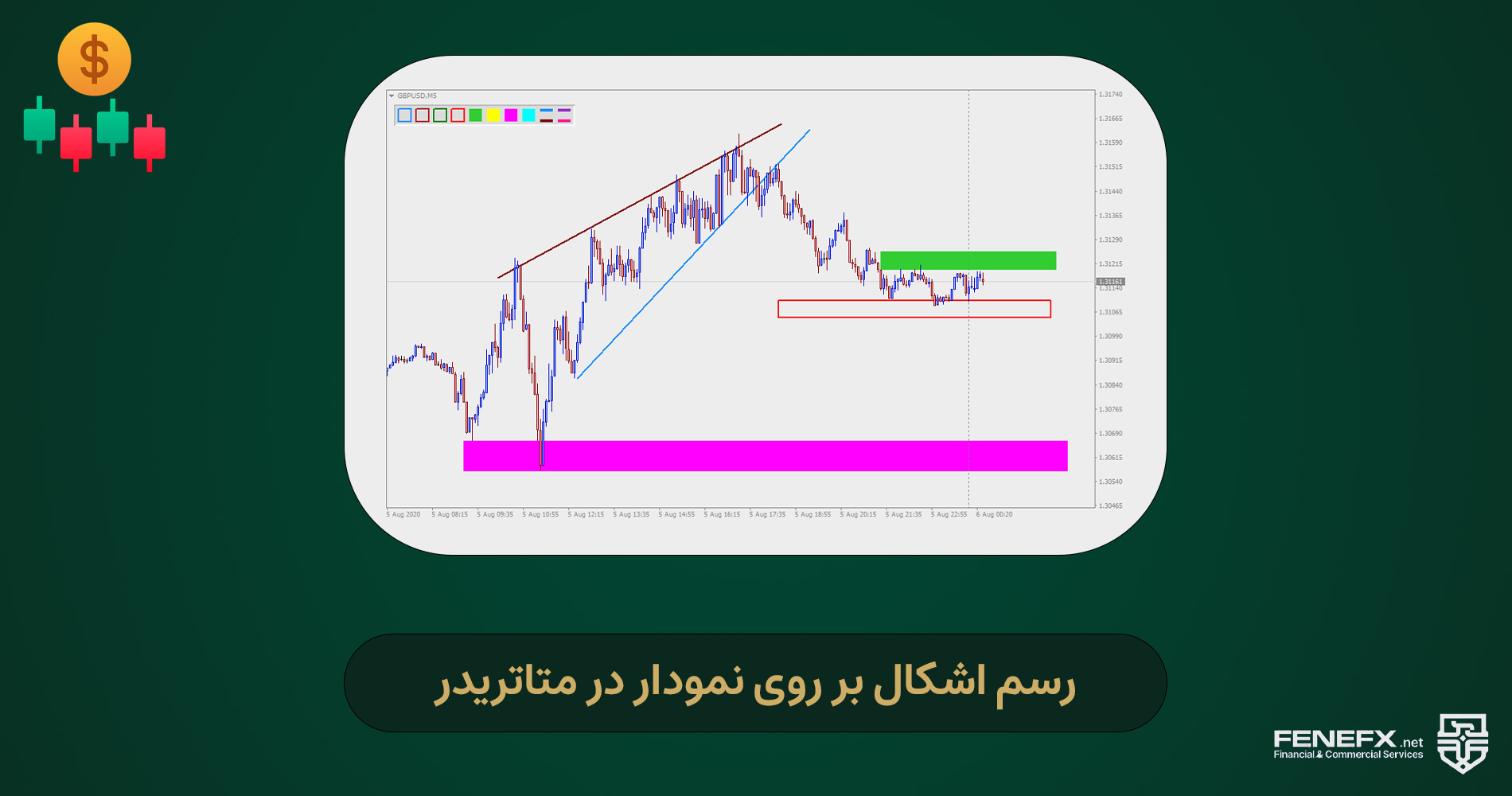
رسم اشکال هندسی و الگوهای مختلف بر روی نمودار در متاتریدر 4، ابزاری قدرتمند برای تحلیل دقیقتر بازار و شناسایی فرصتهای معاملاتی است. این قابلیت به شما کمک میکند تا بینش عمیقتری از روندهای قیمتی، سطوح حمایت و مقاومت و سایر مؤلفههای کلیدی بازار به دست آورید.
در ادامه، به شرح گامبهگام نحوه رسم اشکال بر روی نمودار در متاتریدر 4 میپردازیم:
- انتخاب شیء:اولین قدم، انتخاب شیء مورد نظر از نوار ابزار "Shapes" در بالای نمودار است. در این نوار ابزار، طیف وسیعی از اشکال هندسی مانند خطوط، کانالها، فیبوناچی، الگوهای گرافیکی و ابزارهای اندازهگیری مانند خطوط عمودی و افقی در دسترس شما قرار دارد.
- قرار دادن شیء بر روی نمودار:پس از انتخاب شیء مورد نظر، بر روی نمودار کلیک کنید و آن را در محل دلخواه خود بکشید. برای برخی از اشیاء، مانند خطوط و کانالها، میتوانید با کلیک و کشیدن دو نقطه، آنها را رسم کنید.
- تنظیمات شیء:عرض، رنگ، سبک خط و سایر ویژگیهای شیء را میتوان با استفاده از پنجره "Properties" که پس از کلیک راست بر روی شیء ظاهر میشود، تنظیم کرد. برخی از اشیاء، مانند فیبوناچی، دارای تنظیمات خاص خود هستند که میتوان آنها را در پنجره "Properties" یا از طریق یک پنجره جداگانه تنظیم کرد.
- ویرایش یا حذف شیء:برای ویرایش یا حذف یک شیء، بر روی آن راست کلیک کنید و سپس "Objects List" را از منوی ظاهر شده انتخاب کنید. این کار پنجره "Objects List" را باز میکند که لیستی از تمام اشیاء موجود در نمودار را نمایش میدهد. شیء مورد نظر خود را از لیست انتخاب کنید و سپس برای ویرایش تنظیمات آن، بر روی "Edit" کلیک کنید یا برای حذف آن، بر روی "Delete" کلیک کنید.
با استفاده از این دستورالعملهای ساده، میتوانید به راحتی اشکال مختلف را بر روی نمودارهای متاتریدر 4 رسم کنید و از آنها برای تحلیل بازار و شناسایی فرصتهای معاملاتی استفاده نمایید. به یاد داشته باشید که ترکیب این ابزار با سایر ابزارهای تحلیل تکنیکی مانند اندیکاتورها، میتواند به شما در اتخاذ تصمیمات آگاهانهتر و افزایش شانس موفقیتتان در معاملات کمک کند.
افزودن اندیکاتور به نمودار در متاتریدر 4
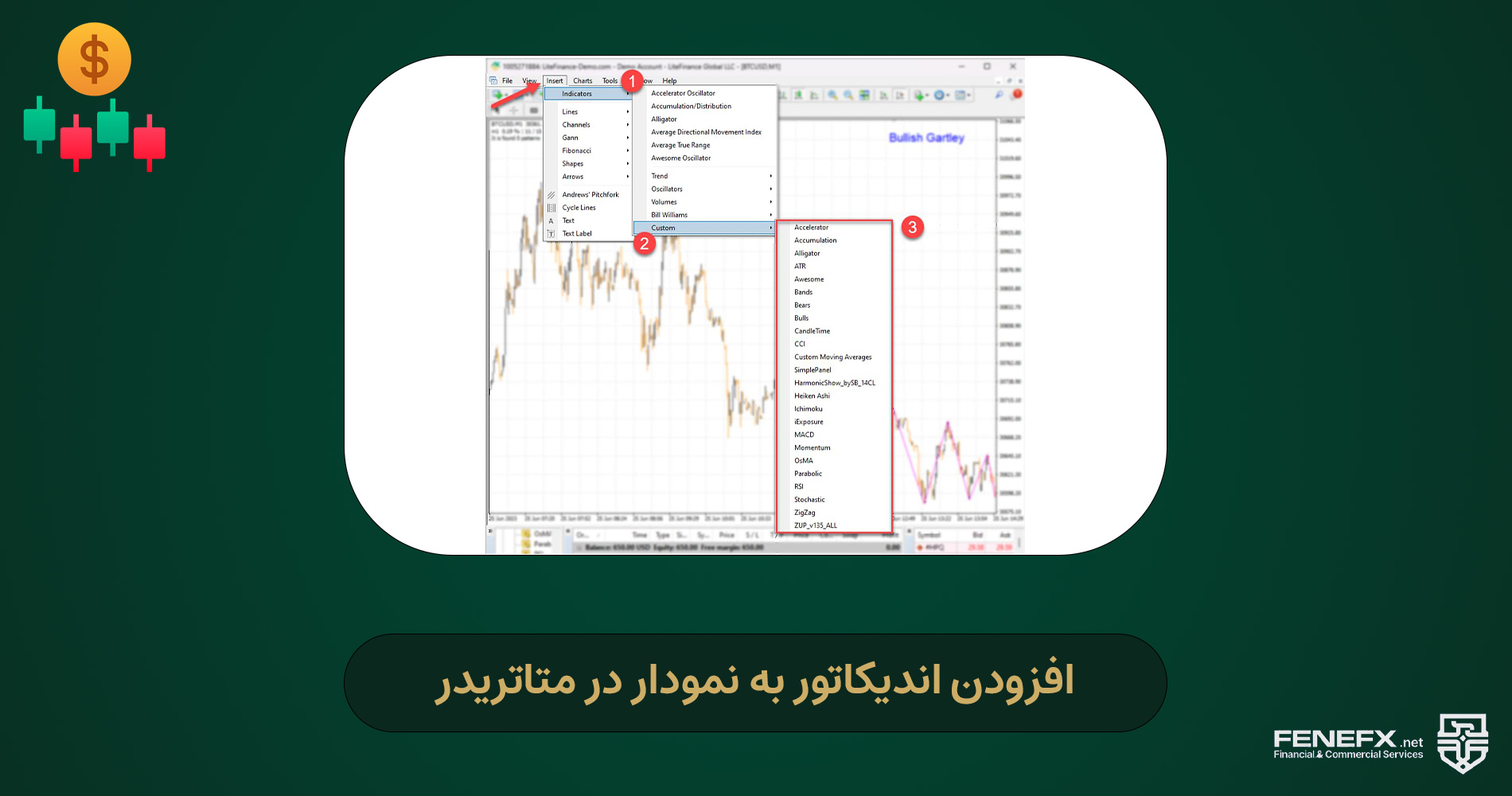
اندیکاتورها ابزارهای تحلیلی قدرتمندی هستند که به شما کمک میکنند تا الگوها و روندهای بازار را به طور بصری درک کنید و در نهایت، تصمیمات معاملاتی آگاهانهتری اتخاذ نمایید.
متاتریدر 4 طیف گستردهای از اندیکاتورهای تحلیل تکنیکی را ارائه میدهد که میتوانید آنها را به نمودار قیمت خود اضافه کنید. برای انجام این کار، مراحل زیر را دنبال کنید:
- انتخاب اندیکاتور:به منوی "Insert" در نوار ابزار اصلی بروید و سپس "Indicators" را انتخاب کنید. در منوی کشویی باز شده، میتوانید از میان دستهبندیهای مختلف اندیکاتورها مانند "Trend" ، "Oscillators" و "Volume" اندیکاتور مورد نظر خود را انتخاب کنید.
- تنظیم اندیکاتور:پس از انتخاب اندیکاتور، بر روی نمودار کلیک کنید. در پنجره "Properties" که ظاهر میشود، میتوانید تنظیمات مختلف اندیکاتور مانند دورههای زمانی، سطوح و رنگها را مطابق با نیاز خود تنظیم کنید.
- مشاهده اندیکاتور:پس از تنظیم اندیکاتور، آن به طور خودکار در نمودار قیمت شما نمایش داده خواهد شد. میتوانید مقادیر اندیکاتور را در پنجره جداگانه "Indicator Window" که در پایین نمودار قرار دارد، مشاهده کنید.
- ویرایش یا حذف اندیکاتور:برای ویرایش یا حذف یک اندیکاتور، بر روی آن در نمودار راست کلیک کنید و سپس "Indicators List" را از منوی ظاهر شده انتخاب نمایید. در پنجره "Indicators List"، اندیکاتور مورد نظر خود را از لیست انتخاب کنید و سپس برای ویرایش تنظیمات آن، بر روی "Edit" کلیک کنید یا برای حذف آن، بر روی "Delete" کلیک کنید.
تنظیم هشدار قیمتی
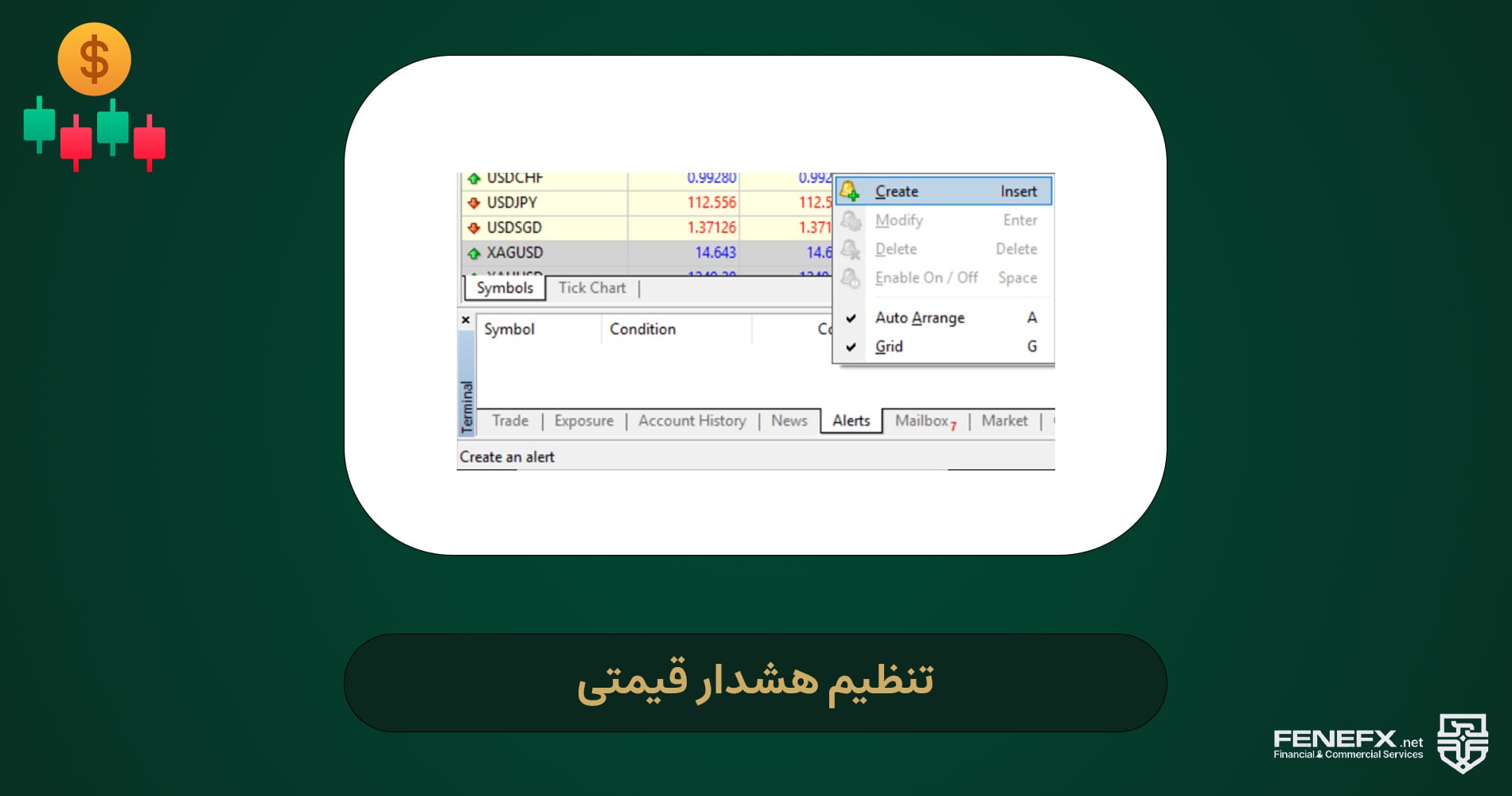
هشدارهای قیمتی ابزاری مفید برای اطلاعرسانی به شما در زمانی است که قیمت به سطح یا سطوح از پیش تعیین شده میرسد. برای تنظیم هشدار قیمتی در متاتریدر 4، مراحل زیر را دنبال کنید:
- باز کردن پنجره "Terminal":به منوی "Tools" بروید و سپس "Terminal" را انتخاب کنید.
- ایجاد هشدار جدید:در پنجره "Terminal"، به زبانه "Alerts" بروید و بر روی دکمه "New Alert" کلیک کنید.
- تنظیم شرایط هشدار:در پنجره "Create Alert"، شرایطی را که میخواهید هشدار برای آن فعال شود، مشخص کنید. این شرایط میتواند شامل رسیدن قیمت به یک سطح خاص، عبور از یک اندیکاتور یا وقوع یک رویداد خاص باشد.
- تنظیم تنظیمات هشدار:تنظیمات مختلفی مانند نوع هشدار (نوار صوتی، ایمیل، پیام پاپآپ) و متن پیام هشدار را میتوانید در این قسمت مشخص کنید.
- ذخیره هشدار:پس از تنظیم تمام پارامترها، بر روی دکمه "OK" کلیک کنید تا هشدار خود را ذخیره نمایید.
مشاهده سوابق معاملات
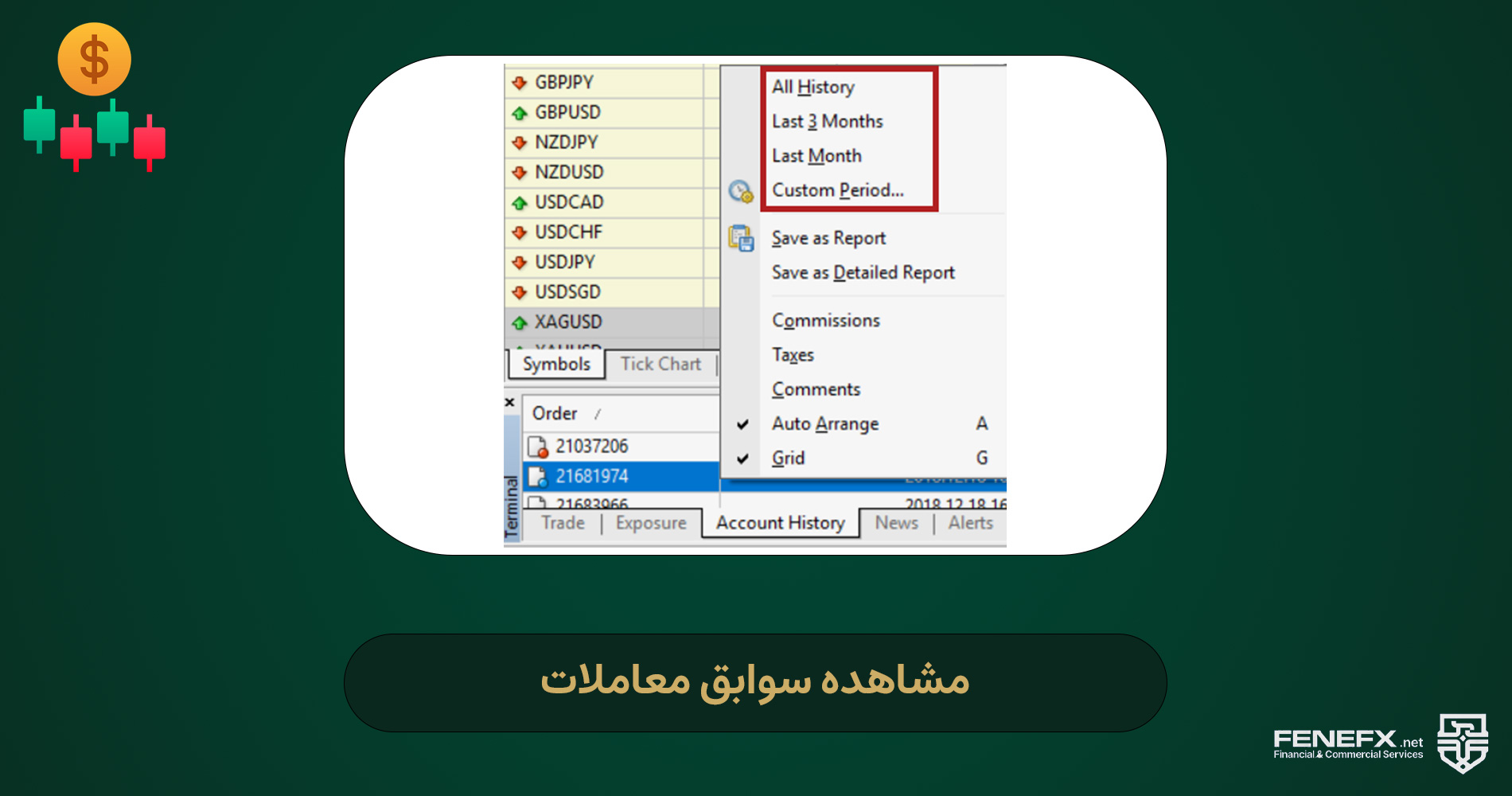
برای مشاهده سوابق معاملات خود در متاتریدر 4، مراحل زیر را دنبال کنید:
- باز کردن پنجره "Terminal":به منوی "Tools" بروید و سپس "Terminal" را انتخاب کنید.
- انتخاب "Account History":در پنجره "Terminal"، به زبانه "Account History" بروید.
- انتخاب بازه زمانی:از منوی کشویی "Period"، بازه زمانی مورد نظر خود را برای مشاهده سوابق معاملات انتخاب کنید.
- مشاهده سوابق:سوابق معاملات شما در این پنجره به نمایش در میآید. میتوانید جزئیات هر معامله مانند تاریخ، نماد معاملاتی، حجم معامله، قیمت و کارمزد را مشاهده کنید.
با استفاده از این دستورالعملها، میتوانید به راحتی اندیکاتورها را به نمودارهای خود اضافه کنید، هشدارهای قیمتی را تنظیم کنید و سوابق معاملات خود را در متاتریدر 4 مشاهده نمایید. این ابزارها به شما کمک میکنند تا بازار را به طور موثرتری تحلیل کنید و در نهایت، به سودآوری بیشتری در معاملات خود دست پیدا کنید.
دانلود گزارشات معاملاتی در متاتریدر 4

دسترسی به گزارشات دقیق و بهروز از معاملات، برای هر معاملهگر فارکس، امری ضروری است. این گزارشات به شما کمک میکنند تا عملکرد خود را ارزیابی کنید، نقاط قوت و ضعف استراتژی معاملاتی خود را شناسایی کرده و در نهایت، تصمیمات آگاهانهتری برای معاملات آینده اتخاذ نمایید.
متاتریدر 4، به عنوان یکی از محبوبترین پلتفرمهای معاملاتی فارکس، امکان دانلود گزارشات معاملاتی را در دو قالب کلی به شما ارائه میدهد:
گزارش ساده:
با انتخاب گزینه "Save as report" از منوی راست کلیک در بخش تاریخچه معاملات، میتوانید گزارشی مختصر از تراکنشهای انجام شده، شامل معاملات بسته شده، معاملات باز و سفارشهای در حال اجرا را دریافت کنید. این گزارش، اطلاعات پایه را به شما ارائه میدهد و برای بررسی اجمالی عملکردتان در یک بازه زمانی خاص، مفید خواهد بود.
گزارش تفصیلی:
انتخاب گزینه "Save as detailed report" از همان منو، گزارشی جامعتر و دقیقتر به شما ارائه میدهد. این گزارش، علاوه بر اطلاعات موجود در گزارش ساده، شامل جزئیات بیشتری از قبیل:
- سود و زیان:این بخش، میزان سود یا زیان شما را در هر معامله به تفکیک و همچنین سود و زیان کل در بازه زمانی مورد نظر نشان میدهد.
- کاهش سرمایه:حداکثر میزان افت موجودی حساب شما در طول دوره معاملاتی را نمایش میدهد.
- فاکتور سود:نشاندهنده نسبت سود به ضرر شما در معاملات است.
- کارمزد معاملات:هزینههای پرداختی به کارگزار برای انجام معاملات را به تفکیک هر معامله و همچنین کل کارمزد در بازه زمانی مورد نظر نشان میدهد.
- میانگین زمان نگهداری معاملات:مدت زمان متوسط نگهداری شما از هر معامله را نشان میدهد.
- تعداد معاملات سودآور و ضررده:نسبت معاملات سودآور به ضررده شما را در بازه زمانی مورد نظر به نمایش میگذارد.
این گزارشات تفصیلی، به شما در تحلیل عمیقتر عملکردتان و شناسایی نقاط قوت و ضعف استراتژی معاملاتی خود کمک میکنند.
نکات مهم:
- گزارشات معاملاتی را به صورت دورهای دانلود و بررسی کنید تا از روند پیشرفت خود و نقاط قابلتغییر در استراتژی معاملاتیتان آگاه باشید.
- از گزارشات تفصیلی برای مقایسه عملکرد خود در بازههای زمانی مختلف و همچنین مقایسه با سایر معاملهگران (در صورت امکان) استفاده کنید.
- در صورت نیاز به بررسی بیشتر، میتوانید از ابزارهای تحلیلگری دیگر نیز در کنار گزارشات متاتریدر 4 استفاده نمایید.
با استفاده از گزارشات معاملاتی متاتریدر 4 و تحلیل دقیق آنها، میتوانید به طور مداوم در مسیر ارتقای مهارتهای معاملاتی خود گام برداشته و به موفقیتهای بیشتری در بازار فارکس دست پیدا کنید.
سوالات متداول درباره استفاده از متاتریدر 4
متاتریدر 4 چیست و چگونه میتوانم آن را دانلود کنم؟
متاتریدر 4 (MT4) یک پلتفرم معاملاتی محبوب در بازارهای مالی است که برای تحلیل و انجام معاملات استفاده میشود. برای دانلود آن کافی است نسخه مناسب دستگاه خود (اندروید، ویندوز یا مک) را از وبسایت رسمی یا منابع معتبر دریافت کنید.
چگونه در متاتریدر 4 حساب کاربری ایجاد کنم؟
ابتدا باید در سایت کارگزاری مانند IG ثبتنام کنید، سپس حساب خود را فعال و شارژ کنید. بعد از آن از بخش افزودن حساب، گزینه MT4 را انتخاب کرده و گذرواژه متاتریدر خود را از ایمیل دریافت نمایید.
چطور معامله جدیدی را در متاتریدر 4 باز کنم؟
از منوی Tools گزینه New Order را انتخاب کنید یا کلید F9 را فشار دهید تا پنجره سفارش باز شود. سپس بازار، حجم معامله، حد ضرر و حد سود و سایر تنظیمات را وارد کرده و روی Buy یا Sell کلیک کنید.
مفهوم Stop Loss و Take Profit در متاتریدر 4 چیست؟
Stop Loss نقطهای است که در صورت رسیدن قیمت به آن، معامله به صورت ضرر بسته میشود تا از زیان بیشتر جلوگیری کند. Take Profit نقطهای است که معامله در سود بسته شود و سود کسب شده ذخیره گردد.
چگونه میتوانم نقاط توقف و محدودیتهای معاملاتم را تغییر دهم؟
با باز کردن پنجره Terminal، به تب Trade بروید، معامله مورد نظر را پیدا کرده، روی آن راست کلیک کنید و گزینه Modify or delete order را انتخاب کنید تا بتوانید سطح Stop Loss و Take Profit را تغییر دهید.
آیا میتوانم نمودارهای متاتریدر 4 را شخصیسازی کنم؟
بله، متاتریدر 4 ابزارهای مختلفی برای رسم خطوط روند، سطوح حمایت و مقاومت، و افزودن اندیکاتورها ارائه میدهد که به شما امکان تحلیل دقیقتر بازار را میدهد.
چه تفاوتی بین Instant Execution و Pending Order وجود دارد؟
Instant Execution به معنی اجرای فوری معامله با قیمت فعلی بازار است، در حالی که Pending Order سفارشی است که در قیمتی مشخص در آینده فعال میشود.
چگونه میتوانم حداکثر انحراف قیمت سفارشات را تنظیم کنم؟
در پنجره سفارش گزینه Enable maximum deviation from the quoted price را فعال و مقدار انحراف مورد نظر را وارد کنید تا سفارش در صورت نوسانات جزئی قیمت، با قیمتی نزدیک به قیمت پیشنهادی اجرا شود.
آیا آموزش خاصی برای یادگیری کامل متاتریدر 4 وجود دارد؟
بله، دوره صفر تا هزار محمد آهنگری یکی از جامعترین دورهها است که مفاهیم پایه تا پیشرفته معاملات فارکس و نحوه کار با متاتریدر 4 را به صورت کامل آموزش میدهد.
چگونه میتوانم تاریخچه و گزارشهای معاملاتی خود را مشاهده و دانلود کنم؟
در متاتریدر 4 بخشی برای مشاهده تاریخچه معاملات وجود دارد که میتوانید گزارشهای دقیق فعالیتهای معاملاتی خود را مشاهده و در قالب فایلهای مختلف دانلود کنید.
نظرات
نکتهای که جا مونده: تو نسخه موبایل تریلینگ استاپ کار نمیکنه چون سمت کلاینته نه سرور. خیلیا اینو نمیدونن و پوزیشنشون بیمحافظ میمونه.
من سالها فقط با نسخه ویندوز کار میکردم، سر یه سفر مجبور شدم با آیفون حسابم رو مدیریت کنم و چقدر اذیت شدم اون موقع. کاش این راهنما رو داشتم.
اولین باره متاتریدر نصب میکنم و راستش قسمت اتصال به حساب همیشه گیجم میکرد. با اسکرینشاتهای شما مرحله به مرحله رفتم جلو و وصل شدم. مرسی واقعا.
ایول، بالاخره یه آموزش که موبایل رو هم جدی گرفته.
رو گوشی اندروید وقتی میخوام چند تا اندیکاتور همزمان بذارم چارت خیلی شلوغ میشه. راهی هست تمپلیت ذخیره کنم مثل نسخه ویندوز؟