

آموزش افتتاح حساب در متاتریدر
بازار فارکس یکی از بزرگترین بازارهای مالی جهان است که هر روز میلیاردها دلار در آن معامله میشود. شاید شما هم به دنبال فرصتی برای شروع ترید و بهرهبرداری از این بازار پرپتانسیل باشید. اولین قدم برای ورود به فارکس، افتتاح حساب در پلتفرم معاملاتی معتبر است. متاتریدر (MT4 و MT5) یکی از بهترین و شناختهشدهترین نرمافزارهای معاملاتی است که میلیونها تریدر در سراسر دنیا از آن برای تحلیل و اجرای معاملات خود استفاده میکنند. اما برای مبتدیان، ممکن است فرایند افتتاح حساب و استفاده از این پلتفرم کمی گیجکننده باشد.
مراحل افتتاح حساب در متاتریدر
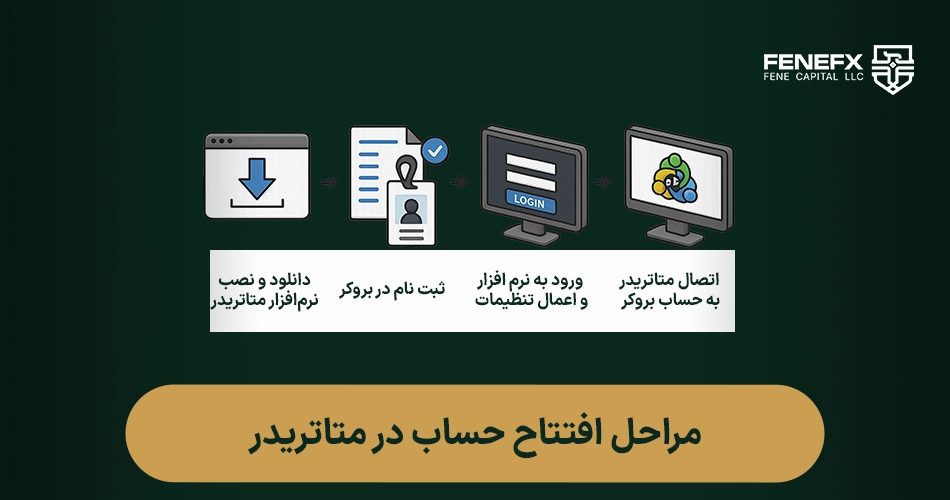
مراحل ساده و گامبهگام راهاندازی حساب معاملاتی در متاتریدر برای شروع سریع و مطمئن معاملات فارکس از دانلود و نصب پلتفرم تا اتصال به سرور بروکر و شخصیسازی تنظیمات، همه آنچه برای ورود به بازار نیاز دارید در یک مسیر واضح گردآوری شده است.
مرحله اول: دانلود و نصب نرمافزار متاتریدر
قبل از شروع به کار با متاتریدر در ابتدا باید نرمافزار متاتریدر را دانلود و نصب کنید. متاتریدر یک پلتفرم معاملاتی است که به عنوان یک تریدر فعال در بازار فارکس باید از آن استفاده کنید. نرمافزار متاتریدر امروز در دو نسخه متاتریدر4 (MT4) و متاتریدر5 (MT5) برای ویندوز، مک و تلفنهای همراه با سیستم عاملهای اندروید و ios موجود است.
نسخه متاتریدر4 (MT4)، در بین تریدرهای حوزه فارکس به دلیل سادگی، سرعت و کارایی بیشتر از محبوبیت بیشتری برخوردار است و توصیه میشود که اگر میخواهید تنها در حوزه فارکس فعالیت کنید از این نسخه متاتریدر استفاده کنید.
نسخه متاتریدر 5 (MT5)، نسبت به نسخه قبلی از امکانات و قابلیتهای بیشتری برخوردار است تا امکان معامله در بازارهای دیگر مانند: بازار سهام، کالا و… را فراهم کند.
دانلود و نصب متاتریدر
پس از دانلود فایل بر روی آن کلیک کنید و فایل را اجرا کنید. این فایل معمولاً با پسوند (.exe) برای ویندوز یا (.dmg) برای مک در پوشه فایل ذخیره شده است. روند نصب معمولاً ساده است و کافی است که گزینههای پیشفرض را تایید کرده و ادامه دهید. برای نصب متاتریدر بر روی موبایل، کافی است که از گوگلپلی (برای اندروید) یا اپاستور (برای iOS) نسخه متاتریدر را دانلود کنید تا نرم افزار به طور خودکار بر روی موبایل شما نصب شود.
پس از نصب، آیکون نرم افزار متاتریدر بر روی دسکتاپ یا صفحه اصلی گوشی شما ظاهر میشود که میتوانید وارد نرم افزار شوید و مرحله دوم یعنی ورود به حساب معاملاتی خود را آغاز کنید.
مرحله دوم: ثبت نام در بروکر
ثبت نام در بروکر و دریافت پنل کاربری کمتر از پنج دقیقه از شما زمان میگیرد و میتوانید تنها با وارد کردن اطلاعات اولیه خود از قبیل: نام و نام خانوادگی، تاریخ تولد، شماره تماس و انتخاب شهر و کشور و در نهایت موافقت با قوانین و دریافت ایمیل تایید حساب کاربری، پنل بروکر خود را از دریافت کنید.
پس از ثبت نام در بروکر و انتخاب نوع حساب معاملاتی، بروکر به شما یک شماره سرور برای اتصال این حساب معاملاتی در متاتریدر را میدهد، پس از اتصال شما میتوانید اطلاعات حساب خود مانند موجودی، تاریخچه تراکنشها و… را در این صفحه بررسی کنید.
مرحله سوم: ورود به نرم افزار و اعمال تنظیمات
برای آغاز معاملات و استفاده از نرم افزار متاتریدر پس از ورود به نرم افزار صفحه اصلی متاتریدر به شما نمایش داده میشود. در این مرحله ضروری است تا قبل از انجام هرگونه معاملات تنظیمات شخصی خود را اعمال کنید تا تجربه کاربری شما بهینه شود. برای اعمال تنظیمات شخصی باید از مراحل زیر پیروی کنید:
ورود به نرمافزار متاتریدر
پس از اجرای نرمافزار، در صفحه اصلی متاتریدر، اولین کاری که باید انجام دهید ورود به حساب خود است. برای این منظور از منوی بالای صفحه بر روی گزینه(File)کلیک کنید و سپس گزینه(Login to Trade Account)را انتخاب کنید. در پنجرهای که باز میشود، از شما خواسته میشود تاشماره حسابورمز عبورخود را وارد کنید. این اطلاعات به شما در زمان ثبتنام در بروکر ارائه شده است. پس از وارد کردن صحیح اطلاعات، بر روی(Login)کلیک کنید.
تنظیمات رابط کاربری
در این مرحله پس از ورود به حساب (واقعی یا دمو)، میتوانید بر اساس علاقه خود پس زمینه، صدا، محل قرارگیری ابزارها و… را تغییر دهید با این حال بخشی از تنظیمات رابط کاربری مانند تنظیمات زمانی یا ابزار خود را باید انجام دهید.
برای نمایش دقیق ساعت و تاریخ در چارتها باید بر روی گزینه (Tools) کلیک کنید و گزینه (Options) را انتخاب کنید. سپس در تب (Charts) تنظیمات مربوط به زمان را با توجه به منطقه زمانی خود هماهنگ کنید.
پس از تنظیم زمان و تاریخ نوبت به افزودن ابزارهای تحلیلی یا همان اندیکاتورها میرسد. برای استفاده از اندیکاتورها باید بر روی گزینه (Insert) کلیک کرده و با توجه به مدل معاملاتی خود ابزارها و اندیکاتورهای مورد نیاز خود را پیدا یا جستجو کرده و برای انتخاب بر روی آنها کلیک کنید تا به لیست ابزارهای شما اضافه شوند.
همچنین در بخش Tools و Options، میتوانید تنظیمات نمودارها از جمله نوع نمایش کندلها، رنگها، اندازهها و… را تغییر دهید.
مرحله چهارم: اتصال متاتریدر به حساب بروکر
اتصال به حساب بروکر در نرمافزار متاتریدر مرحلهای است که پس از نصب و راهاندازی نرمافزار متاتریدر و انجام تنظیمات اولیه باید آن را انجام دهید. این مرحله بسیار مهم است زیرا شما را به حساب معاملاتی خود متصل میکند و به شما این امکان را میدهد که بتوانید معاملات خود را شروع کنید.
به منوی بالای صفحه بروید و گزینه(File)را انتخاب کنید. سپس از منوی باز شده، گزینه(Login to Trade Account)را انتخاب کنید.
پس از انتخاب این گزینه، یک پنجره جدید باز میشود که از شما خواسته میشود تا اطلاعات حساب معاملاتی خود را وارد کنید. در این پنجره، ابتدا در قسمت(Server)باید سرور بروکر را وارد کنید. این اطلاعات سرور در زمان ثبتنام یا از طریق پنل کاربری بروکر به شما داده شده است.
در مرحله بعد، در قسمت(Account)باید شماره حساب معاملاتی خود را وارد کنید. این شماره در هنگام ثبتنام یا در ایمیل تایید ثبتنام به شما داده شده است. توجه کنید که شماره حساب را به دقت وارد کنید، زیرا این شماره شبیه به شناسه شما در بروکر است. پس از آن، در بخش(Password)، رمز عبور حساب خود را وارد کنید. رمز عبور همانطور که از طرف بروکر به شما ارسال شده است، باید دقیقاً وارد شود.
پس از وارد کردن دقیق شماره حساب و رمز عبور، بر روی دکمه(Login)کلیک کنید. متاتریدر اطلاعات وارد شده را بررسی کرده و در صورت صحت آنها، اتصال شما به حساب معاملاتی بروکر برقرار خواهد شد. اگر اتصال با موفقیت انجام شود، یک پیام تایید در پایین صفحه نمایش داده میشود که نشان میدهد شما به حساب خود متصل شدهاید.
پس از اتمام این مراحل و افتتاح حساب، شما آماده هستید تا معاملات خود را آغاز کنید.
نکات مهم در اتصال متاتریدر به حساب بروکر
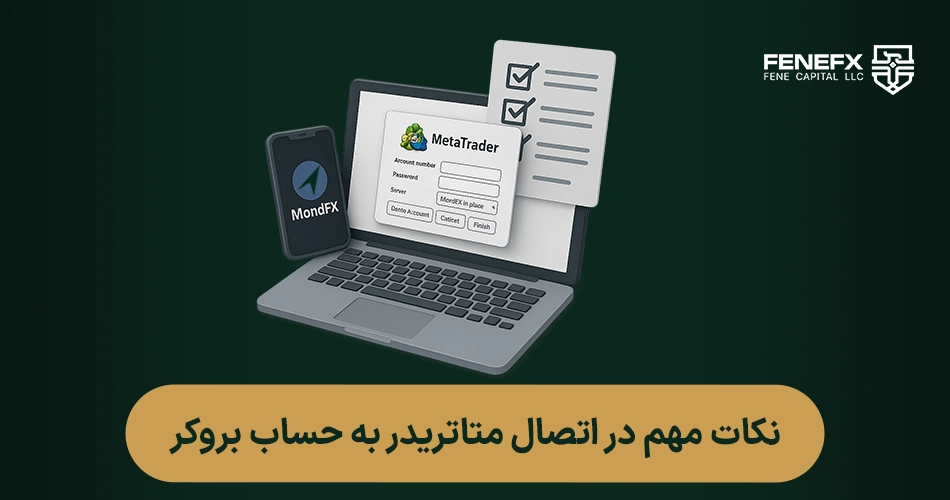
- در صورتی که نتوانستید به سرور بروکر متصل شوید، اطمینان حاصل کنید که جزئیات سرور و شماره حساب را به درستی وارد کردهاید.
- در صورتی که برای افتتاح حساب دچار مشکل شدید، به پشتیبانی بروکر مراجعه کنید تا راهنماییهای لازم را دریافت کنید.
- اگر قصد دارید حساب واقعی خود را وارد کنید، باید شماره حساب و رمز عبور را که در زمان ثبتنام دریافت کردهاید، وارد کنید. در صورتی که میخواهید از حساب دمو استفاده کنید، گزینه (Demo Account) را انتخاب کرده و پارامترهای مختلف حساب را تنظیم کنید. برای تکمیل مراحل، شما باید شماره حساب، رمز عبور و گاهی ایمیل و شماره تلفن خود را وارد کنید تا فرآیند اتصال به حساب تکمیل شود. پس از وارد کردن اطلاعات، روی گزینه(Finish)کلیک کنید.
نظرات
آموزشهای فنفیکس همیشه روون و سادهست، این یکی هم عالی بود.
یادمه اولین بار که متاتریدر نصب کردم دو روز درگیر بودم چرا لاگین نمیشم؛ رمز سرمایهگذاری رو میزدم جای رمز اصلی! کاش اون موقع این مقاله بود.
یه نکته از تجربه خودم: بعضی بروکرها سرورشون تو لیست اپ نمیاد و باید اسم دقیقش رو از ایمیل خود بروکر کپی کنید. خیلیها اینو نمیدونن و کلی وقتشون تلف میشه.
برای نسخه موبایل هم همین مراحله؟ اگه بشه یه آموزش جدا برای متاتریدر اندروید بذارید خیلی خوب میشه.
چند بار خواستم حساب دمو باز کنم و همش گیر میکردم که سرور رو چی انتخاب کنم. با این آموزش قدم به قدم بالاخره درست شد، ممنون.